

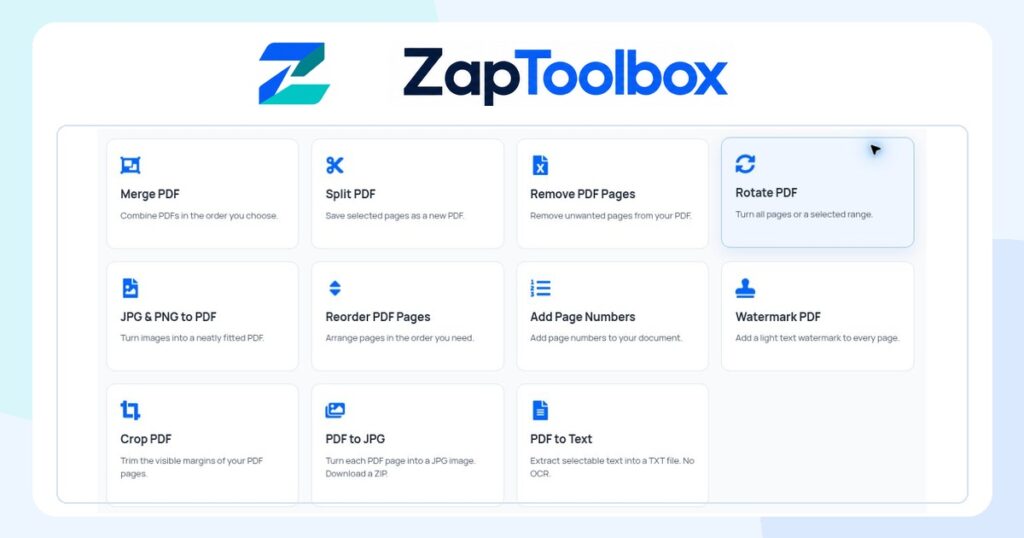
सम्पादकीय खुलासा: ZapToolbox नेपालको आवाज सञ्चालनमा संलग्न लब थापाले सुरु गरेको छुट्टै परियोजना हो। यो त्यसै परियोजनाको परिचयात्मक तथा प्रयोगसम्बन्धी लेख हो; स्वतन्त्र तेस्रो पक्षको समीक्षा होइन।
जागिरको आवेदन पठाउँदा छुट्टाछुट्टै PDF एउटै फाइलमा राख्नुपर्ने, लामो दस्तावेजबाट केही पाना मात्र निकाल्नुपर्ने वा अनलाइन फारामका लागि फोटोको आकार मिलाउनुपर्ने अवस्था आउन सक्छ। यस्ता साना डिजिटल कामका लागि कम्प्युटरमा नयाँ सफ्टवेयर राख्न नचाहने प्रयोगकर्तालाई लक्षित गर्दै ZapToolbox सञ्चालनमा आएको छ।
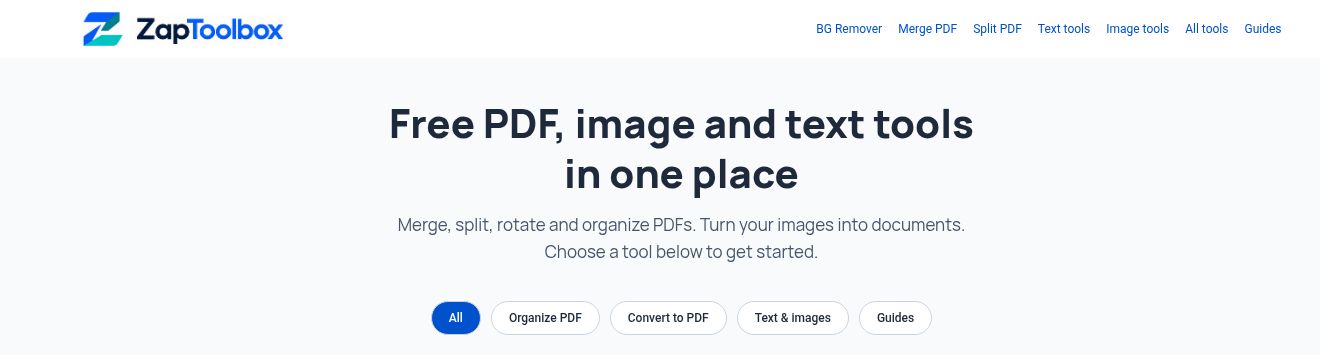
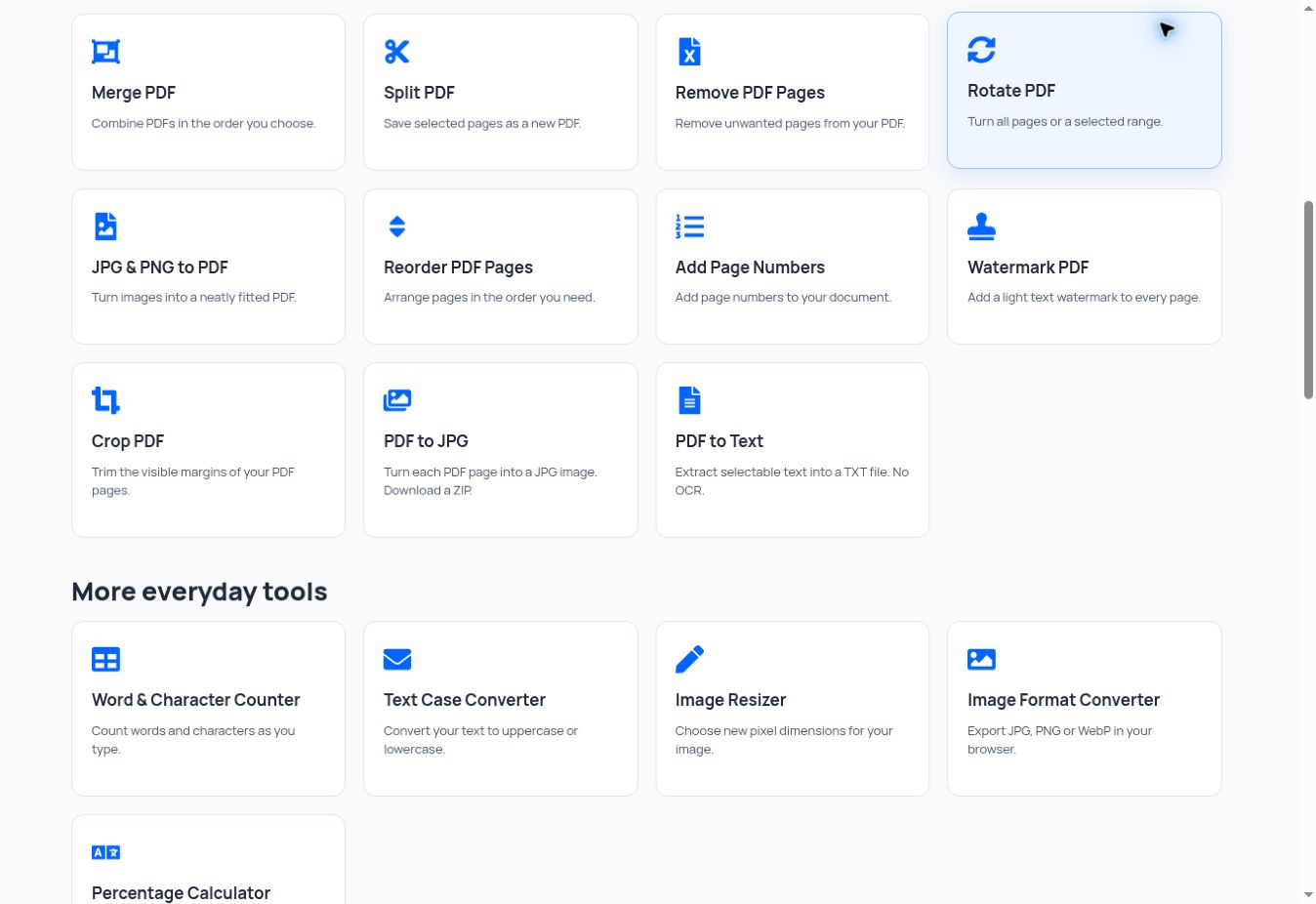
यूएईमा कार्यरत नेपाली लब थापाले सुरु गरेको वेबसाइटमा हाल PDF, तस्वीर, टेक्स्ट र सामान्य गणनासम्बन्धी १७ वटा टुल देखिन्छन्। सेवा चलाउन खाता खोल्नु पर्दैन। तर एउटै वेबसाइटमा धेरै सुविधा हुनुको अर्थ सबै किसिमका फाइल वा हरेक काममा एउटै नतिजा आउँछ भन्ने होइन। टुलअनुसार क्षमता, फाइलको सीमा र प्रयोग विधि फरक छन्।
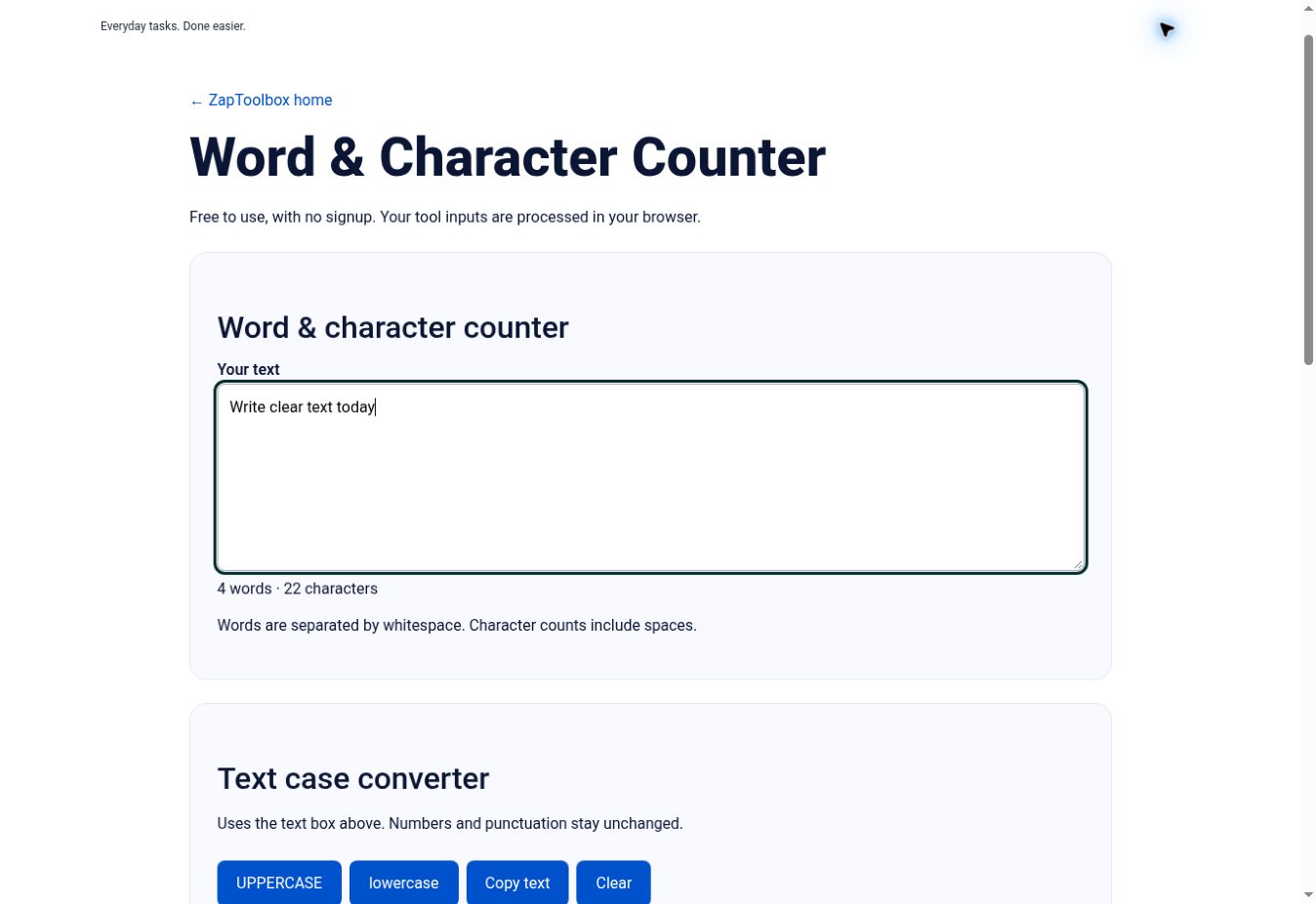
यो लेख तयार गर्दा वेबसाइटको प्रत्यक्ष पेज, त्यहाँका प्रयोग विधि र सीमाहरू हेरिएको छ। Word Counter मा “Write clear text today” राख्दा चार शब्द र स्पेससहित २२ क्यारेक्टर देखिएको उदाहरण पनि समावेश छ। तलका स्क्रिनसट वास्तविक वेबसाइटबाट लिइएका हुन्। प्रत्येक टुल सबै सम्भावित दस्तावेजमा सफल हुन्छ भन्ने परीक्षण वा दाबी गरिएको छैन।
सुरु कसरी गर्ने?
मोबाइल वा कम्प्युटरको ब्राउजरमा zaptoolbox.com खोल्ने र आवश्यक टुल छान्ने यसको सुरुवाती चरण हो। फाइल चाहिने टुलमा आफ्नो उपकरणबाट सम्बन्धित फाइल रोज्नुपर्छ। त्यसपछि पाना, क्रम, आकार वा अन्य उपलब्ध सेटिङ मिलाएर प्रशोधन बटन थिचिन्छ। नतिजा तयार भएपछि डाउनलोड गरेर फेरि खोल्नु राम्रो हुन्छ। टेक्स्ट टुलमा भने फाइलको सट्टा अक्षर टाइप वा पेस्ट गर्न सकिन्छ।
उदाहरणका लागि आवेदनका तीन PDF जोड्नुअघि कुन फाइल पहिले राख्ने भन्ने निश्चित गर्नुपर्छ। तस्वीरको आकार घटाउँदा चाहिँ प्राप्त गर्ने फारामले pixel मागेको हो कि KB/MB सीमा तोकेको हो भन्ने छुट्याउनुपर्छ। यी दुई कुरा एउटै होइनन्। गलत टुल वा सेटिङ प्रयोग गर्दा डाउनलोड भएको फाइल खुले पनि अपेक्षित काम पूरा नहुन सक्छ।
१. Merge PDF: धेरै दस्तावेज एउटै फाइलमा
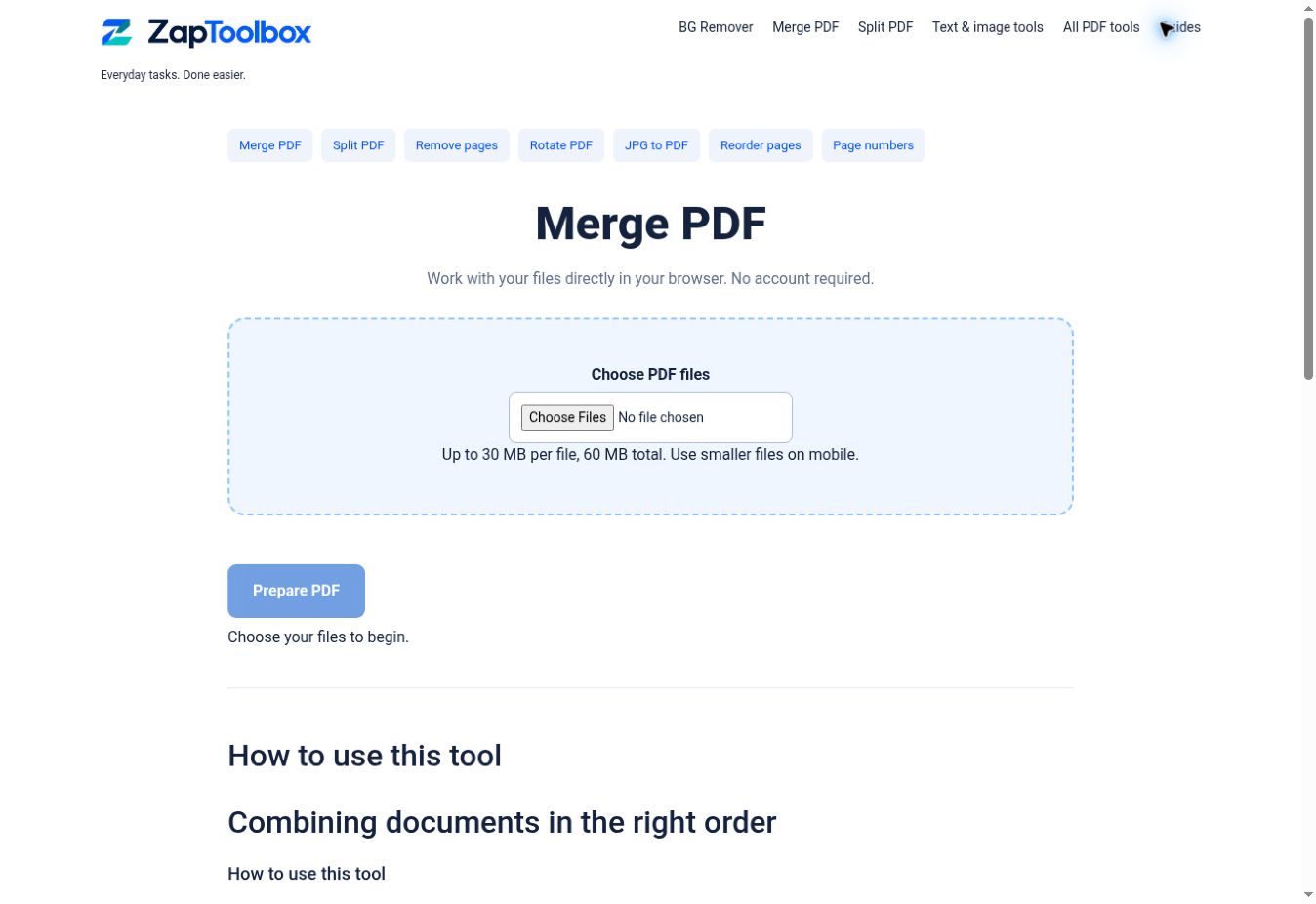
कभर लेटर, आवेदन फाराम र प्रमाणपत्र अलग PDF मा छन् भने Merge PDF ले ती फाइलका पाना एउटै दस्तावेजमा जोड्न सक्छ। फाइल छानेपछि क्रम जाँच्ने, उपलब्ध क्रम मिलाउने नियन्त्रण प्रयोग गर्ने र Prepare PDF थिचेर नतिजा डाउनलोड गर्ने प्रक्रिया छ। यसले हरेक छानिएको फाइलका सबै पाना समेट्छ। केही पाना मात्र चाहिएको भए पहिले Split PDF वा Remove PDF Pages प्रयोग गर्नुपर्छ।
पेजमा अधिकतम ५० फाइल, प्रति फाइल ३० MB र जम्मा ६० MB तथा प्रशोधनका लागि १,००० पानाको सीमा उल्लेख छ। कमजोर मोबाइलमा यो सीमाभन्दा सानो फाइलले पनि मेमोरीको समस्या दिन सक्छ। Merge गर्नु compression होइन; जोडिएको फाइलको आकार घट्छ भन्ने ग्यारेन्टी छैन।
२–४. Split, Remove र Reorder: चाहिएको पाना राख्ने, अनावश्यक हटाउने
Split PDF ले मूल PDF बाट रोजिएका पाना छुट्टै फाइलमा निकाल्ने काम गर्छ। धेरै पानाको रिपोर्टबाट सम्बन्धित अंश मात्र पठाउनुपर्दा यो विकल्प उपयोगी हुन सक्छ। पाना छनोट वा दायरा मिलाउँदा मूल फाइलमा देखिएको पाना नम्बर र मुद्रित पृष्ठ नम्बर फरक हुन सक्ने भएकाले डाउनलोडपछि फेरि जाँच्नुपर्छ।
Remove PDF Pages ले खाली, दोहोरिएका वा नचाहिने पाना हटाउन मद्दत गर्छ। Reorder PDF Pages ले भएका पानाको क्रम मिलाउने काम गर्छ। प्रमाणपत्र अगाडि र आवेदन पछाडि परेको दस्तावेज मिलाउन यो अलग सुविधा हो। दुवै अवस्थामा मूल प्रति सुरक्षित राखेर सम्पादित प्रतिको पाना संख्या र क्रम तुलना गर्नु आवश्यक हुन्छ।
५–८. Rotate, Page Numbers, Watermark र Crop
Rotate PDF ले उल्टो वा तेर्सो देखिएका पाना घुमाउन सहयोग गर्छ। Add Page Numbers ले पृष्ठ नम्बर थप्छ, जसले दस्तावेजको निश्चित पानाबारे कुरा गर्न सजिलो बनाउन सक्छ। Watermark PDF ले प्रत्येक पानामा हल्का टेक्स्ट राख्ने काम गर्छ। “DRAFT” वा “REVIEW” जस्ता चिन्ह राख्दा मूल सामग्री पढ्न मिल्ने गरी छनोट गर्नुपर्छ। Watermark राख्नु अधिकार स्वामित्व प्रमाणित गर्ने कानुनी प्रक्रिया भने होइन।
Crop PDF ले देखिने किनारा छोट्याउन सक्छ। यहाँ एउटा महत्त्वपूर्ण फरक छ: पानाको देखिने सीमा घटाउनु र गोप्य सामग्री स्थायी रूपमा मेटाउनु एउटै होइन। बाहिर परेको सामग्री फाइलभित्र बाँकी रहन सक्छ। त्यसैले नागरिकता नम्बर वा अन्य संवेदनशील विवरण लुकाउन यसलाई सुरक्षित redaction को विकल्प मान्नु हुँदैन।
९. JPG & PNG to PDF: तस्वीरलाई दस्तावेज बनाउने
कागजातका छुट्टाछुट्टै फोटो वा स्क्रिनसटलाई एउटै PDF मा राख्न JPG & PNG to PDF प्रयोग गर्न सकिन्छ। तस्वीर छानेर क्रम र उपलब्ध पेज सेटिङ मिलाउने, नतिजा तयार गर्ने र डाउनलोड गर्ने प्रक्रिया अपनाइन्छ। अपलोड गर्नुअघि फोटो स्पष्ट छ कि छैन जाँच्नु महत्त्वपूर्ण हुन्छ। धमिलो फोटो PDF मा राख्दैमा अक्षर स्पष्ट हुँदैन। PDF बनेपछि पानाको दिशा, किनारा र कुनै हिस्सा काटिएको छ कि छैन पनि हेर्नुपर्छ।
१०–११. PDF to JPG र PDF to Text एउटै काम होइनन्
PDF to JPG ले प्रत्येक पानालाई JPG तस्वीरमा बदल्छ र तस्वीरहरू ZIP मा डाउनलोड गर्न मिल्ने सुविधा दिन्छ। PDF स्वीकार नगर्ने तर तस्वीर स्वीकार गर्ने प्रणालीमा यो उपयोगी हुन सक्छ। ZIP डाउनलोड भएपछि खोल्न वा extract गर्नुपर्ने हुन सक्छ। तस्वीरमा बदलिएपछि त्यसको अक्षर Word दस्तावेजजस्तै सोझै सम्पादन गर्न मिल्दैन।
PDF to Text ले PDF भित्र छान्न मिल्ने वास्तविक टेक्स्ट निकालेर TXT फाइल बनाउँछ। कागजको फोटो मात्र राखिएको स्क्यान PDF बाट अक्षर पहिचान गर्ने OCR यसमा छैन। यसलाई PDF to Word पनि मान्नु हुँदैन। तालिका, बहुस्तम्भ र पानाको सजावट जस्ताको तस्तै जोगिने ग्यारेन्टी छैन। यी दुवै conversion पेजमा २० MB र १०० पानासम्मको सीमा उल्लेख गरिएको छ।
१२. Background Remover: फोटोबाट मुख्य विषय छुट्याउने
Background Remover मा JPG, PNG वा WebP तस्वीर छानेर Remove background थिच्न सकिन्छ। प्रशोधनपछि मूल तस्वीर र काटिएको भाग तुलना गरी पारदर्शी PNG डाउनलोड गर्ने सुविधा छ। यसले मुख्य विषय र पछाडिको भाग छुट्याउन AI मोडल प्रयोग गर्छ। पृष्ठमा देखिने नमुना तस्वीर AI बाट बनाइएको उदाहरण भनेर छुट्टै चिनाइएको छ; त्यसलाई वास्तविक व्यक्तिको समाचार फोटो मान्नु हुँदैन। यस लेखका दृश्यमा उक्त नमुना तस्वीर प्रयोग गरिएको छैन।
यो टुलमा १० MB र २४ megapixel सम्मको input तथा नतिजाको लामो भागमा अधिकतम २,०४८ pixel को सीमा छ। पहिलो पटक चलाउँदा करिब ४.६ MB को मोडलसँगै runtime डाउनलोड गर्नुपर्छ। त्यसैले पहिलो नतिजा तुरुन्त आउँछ भन्ने निश्चित समय तोक्न मिल्दैन। कपाल, सिसा, छायाँ, समान रङको पृष्ठभूमि वा धेरै व्यक्तिमा त्रुटि आउन सक्छ। यस संस्करणमा हातैले मेटाउने वा छुटेको भाग फर्काउने brush छैन।
१३–१४. Image Resizer र Image Format Converter
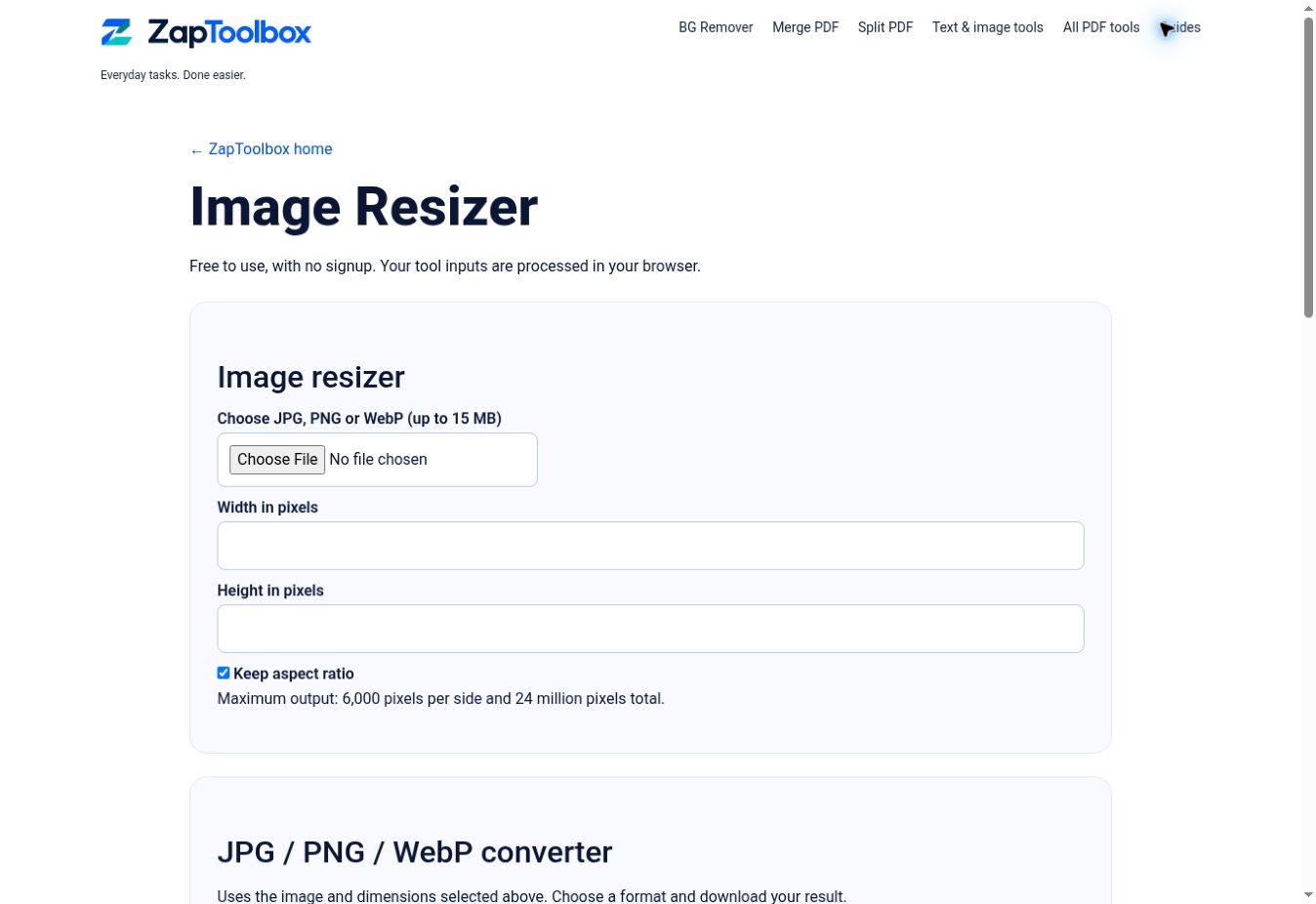
Image Resizer मा तस्वीरको चौडाइ र उचाइ pixel मा राखिन्छ। Keep aspect ratio सक्रिय राख्दा मूल अनुपात जोगाउन मद्दत हुन्छ। उदाहरणका लागि २,४०० pixel चौडा तस्वीरलाई १,२०० मा झार्न सकिन्छ। चौडाइ र उचाइ अलग अनुपातमा बदल्दा अनुहार वा लोगो तन्किन सक्छ। सानो तस्वीर ठूलो बनाउँदैमा हराएको विवरण फर्किँदैन।
सोही कार्यक्षेत्रमा JPG, PNG वा WebP output रोजेर डाउनलोड गर्न मिल्छ। पारदर्शिता चाहिने तस्वीरमा PNG उपयोगी हुन सक्छ; JPG मा पारदर्शी भाग सेतो बन्ने उल्लेख छ। JPG/WebP को quality नियन्त्रण उपलब्ध छ, तर PNG मा उक्त slider ले गुणस्तर परिवर्तन गर्दैन। input सीमा १५ MB छ। output मा प्रत्येक भाग ६,००० pixel र जम्मा २४ megapixel सम्मको सीमा राखिएको छ।
१५–१६. Word Counter र Text Case Converter
लेख, सन्देश वा असाइनमेन्टको लम्बाइ हेर्न Word & Character Counter मा टेक्स्ट राख्न सकिन्छ। यसले शब्द र क्यारेक्टर संख्या देखाउँछ। परीक्षणमा “Write clear text today” का चार शब्द र २२ क्यारेक्टर देखिए। यो क्यारेक्टर गणनामा स्पेस पनि समावेश भएको उदाहरण हो।
शब्द छुट्याउन whitespace प्रयोग भएकाले अन्य सम्पादकको गणनासँग केही फरक पर्न सक्छ। संयुक्त नेपाली अक्षर वा emoji मा देखिने एउटा चिह्न र Unicode code point को संख्या पनि फरक हुन सक्छ। विद्यालय, प्रकाशक वा फारामले आफ्नै नियम तोकेको छ भने अन्तिम गणना त्यही प्रणालीमा जाँच्नु उचित हुन्छ। Text Case Converter ले अंग्रेजी अक्षर uppercase वा lowercase बनाउँछ। यसले नेपाली लेखलाई अनुवाद गर्ने वा व्याकरण सुधार्ने काम गर्दैन।
१७. Percentage Calculator: सामान्य प्रतिशतको हिसाब
कुनै रकमको निश्चित प्रतिशत कति हुन्छ भन्ने सामान्य हिसाबका लागि Percentage Calculator राखिएको छ। सम्बन्धित संख्या र प्रतिशत उपलब्ध स्थानमा राखेर नतिजा हेर्न सकिन्छ। उदाहरणका लागि १,००० को १५ प्रतिशत १५० हुन्छ। तर यसलाई करसम्बन्धी नियम, बैंकको ब्याज तालिका वा व्यक्तिगत लगानी निर्णयको पूर्ण विकल्प ठान्नु हुँदैन। वास्तविक कारोबारमा सम्बन्धित संस्थाको नियम र rounding पनि लागू हुन सक्छ।
गोपनीयता, गति र नतिजा जाँच्ने जिम्मेवारी
टुलका विवरणअनुसार छानिएका फाइल र टेक्स्ट ब्राउजरमै प्रशोधन हुन्छन्; conversion का लागि फाइल सर्भरमा पठाउने व्यवस्था यी टुलमा छैन। यसको अर्थ वेबसाइटसँग कुनै इन्टरनेट सम्पर्क नै हुँदैन भन्ने होइन। पेज, processing library र ब्याकग्राउन्ड हटाउने मोडल डाउनलोड गर्न बाह्य सेवा प्रयोग हुन्छन्। ती सेवाले सामान्य connection जानकारी, जस्तै IP address, प्राप्त गर्न सक्छन्। पूरा विवरण Privacy Policy मा पढ्न सकिन्छ।
फाइलको आकार, फोनको मेमोरी र इन्टरनेटको अवस्थाले समय फरक पार्छ। ठूलो काम चल्दा tab बन्द नगर्ने, मूल प्रति सुरक्षित राख्ने र डाउनलोड गरिएको नतिजा आफैँ खोलेर जाँच्ने बानी उपयोगी हुन्छ। PDF सम्पादनले digital signature अमान्य बनाउन वा interactive form, bookmark तथा accessibility जानकारी जोगाउन नसक्ने चेतावनी पनि साइटमा छ।
ZapToolbox मा प्रयोग विधि र सीमासहितका गाइड उपलब्ध छन्। समस्या आएमा कुन टुल, कुन ब्राउजर र कुन चरणमा त्रुटि आएको हो भन्ने विवरण Contact पेजबाट पठाउन सकिन्छ। संवेदनशील कागजात नै पठाउनुभन्दा सानो गैरगोप्य नमुनाबाट समस्या देखाउनु उपयुक्त हुन्छ। नयाँ परियोजनाको वास्तविक उपयोगिता टुलको संख्या मात्रैभन्दा पनि आफूलाई चाहिएको काममा आएको नतिजाबाट मूल्याङ्कन गर्न सकिन्छ।
स्रोत: ZapToolbox, Merge PDF, Background Remover, Image Resizer, Word Counter र Privacy Policy का प्रत्यक्ष पेज।






० प्रतिक्रिया